
Để chạy phần mềm Android Studio ta có nhiều cách:
– Nhấn biểu tượng Run trên thanh Toolbar
– Vào menu Run/Run ‘App’ (nhấn Shift + F10)
– Vào menu Run/Run (nhấn Alt + Shift + F10)
– Bây giờ ta thực thi MyApp đã tạo ở bài trước
- Nếu chúng ta có kết nối thiết bị thật thông qua cáp USB thì trong mục Device sẽ xuất hiện tên thiết bị đó. Nhấp OK để chạy trên thiết bị thật.
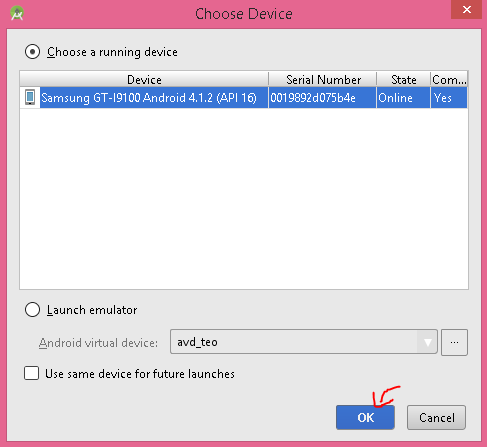
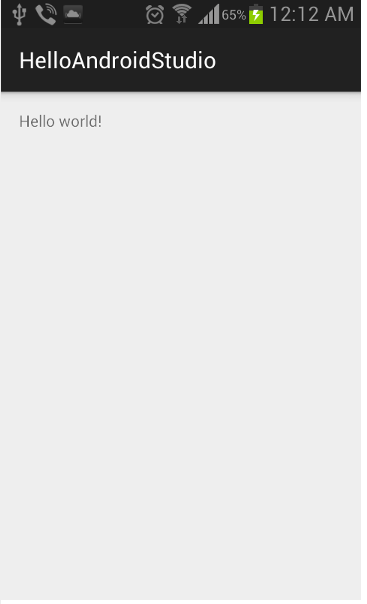
Ta chọn thiết bị thật rồi nhấn nút OK, Ta xem kết quả:
 – Nếu chưa kết nối tới thiết bị thật (không có máy thật), và cũng chưa có kích hoạt máy ảo thì ta phải tạo máy ảo, lúc chạy lên hệ thống bắt ta làm điều này (nếu nó chưa nhận dạng được thiết bị nào):
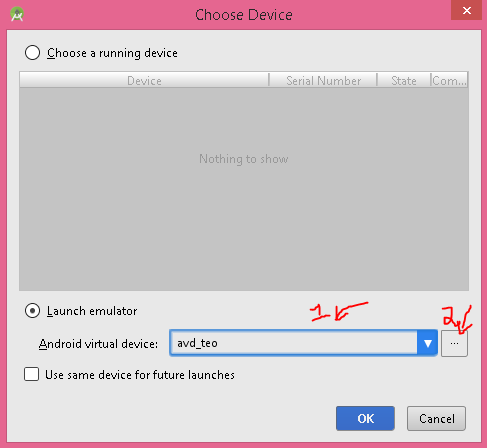 – Ở màn hình trên ta chọn Launch Emulator:
+ Ở mục 1 cho phép ta xem danh sách Emulator đã được tạo trước (nếu có)
+ Ở mục 2 nếu ta không muốn chọn Emulator trước đó mà muốn tạo mới thì bấm vào … cấu hình xong nhấn OK, màn hình Android Virtual Device Manager sẽ xuất hiện:
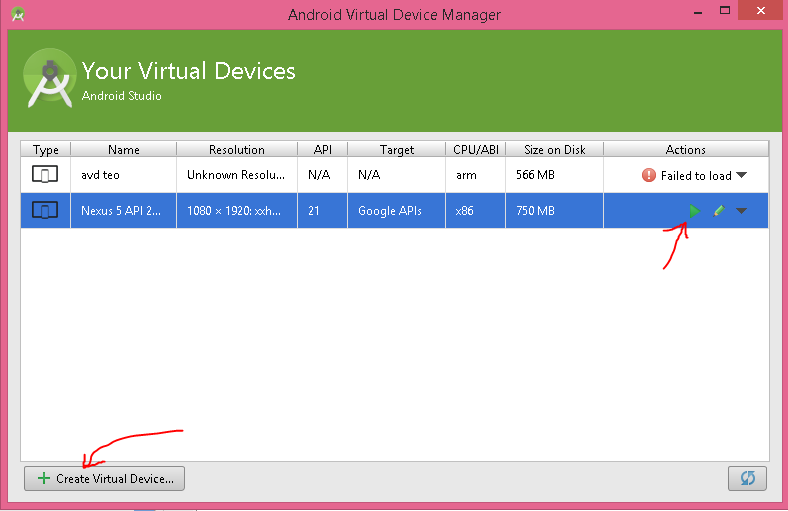 Ta bấm vào Start để kích hoạt máy ảo, nếu không muốn thì bấm vào create Virtual Device để tạo máy ảo mới. Bạn chú ý là nếu máy bạn không hỗ trợ ảo hóa thì tốt nhất sử dụng API 19 trở xuống, còn nếu cố gắng chọn 21 chắc chắn nó không cho chạy (phải biết cách cấu hình, Tui sẽ hướng dẫn ở bài sau).
– Nếu bấm vào Create Virtual Device:
Màn hình Select Hardware sẽ hiển thị:
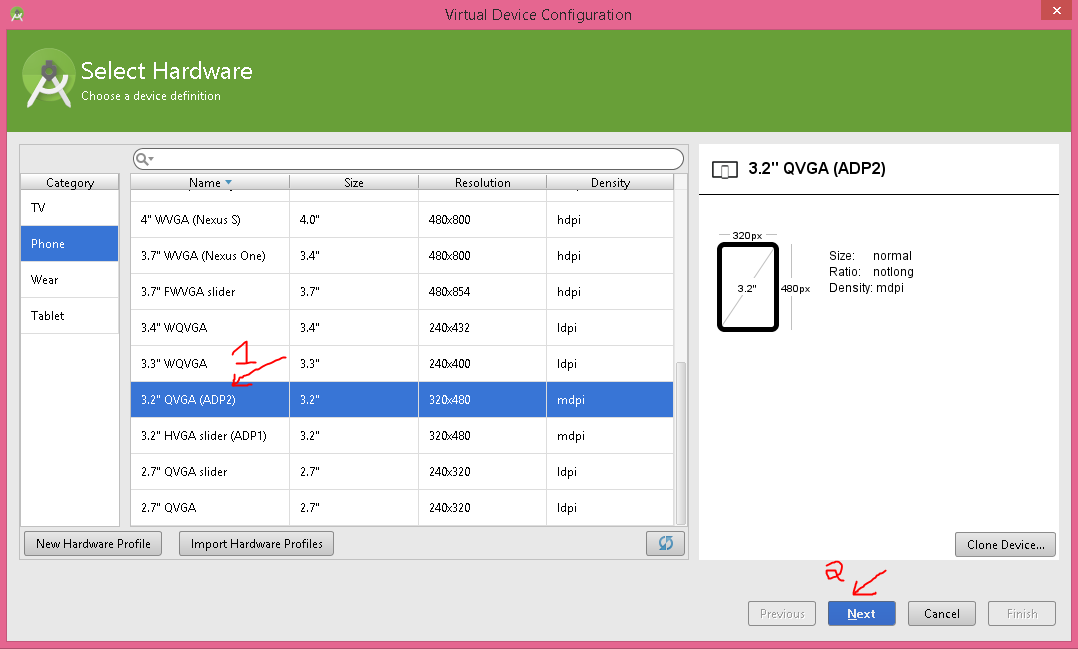 – Nên chọn độ phân giải nhỏ để không tốn bộ nhớ nhiều (mục 1)
– Sau đó nhấn Next ở mục 2. Tiến hành chọn System Image:
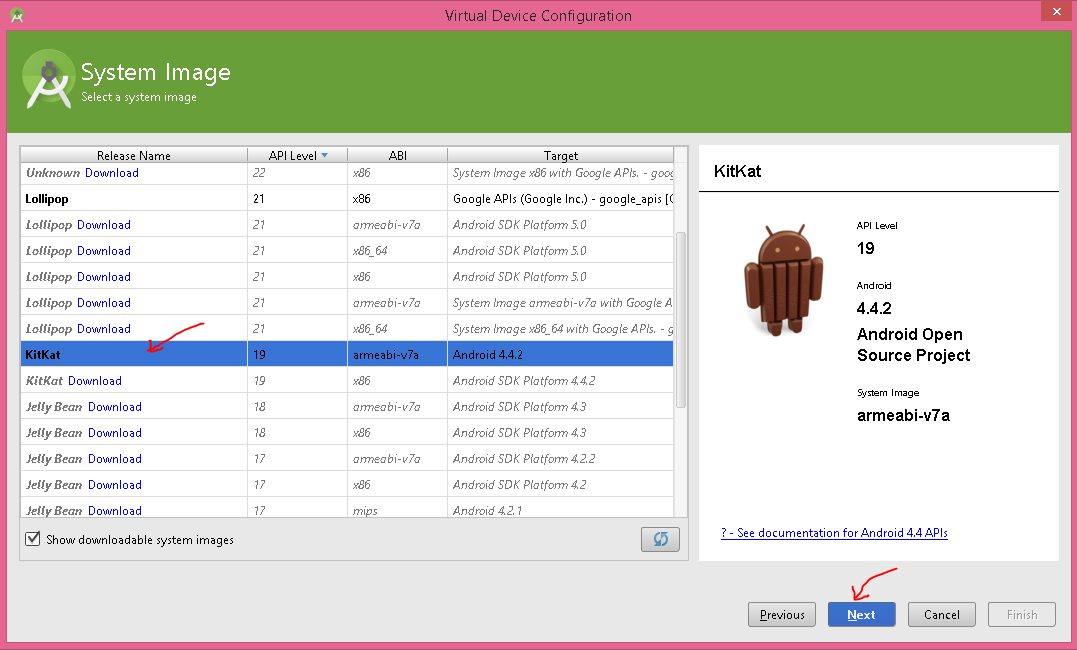 Bạn cần chọn API để tạo máy ảo, nếu tải thì rất mất thời gian, Tui đưa ra 1 “Mẹo” giúp các bạn không phải tải về nếu như trước đó đa đang sử dụng bên Eclipse cũ: Đó là chép thư mục “android-19” hay bất kỳ gói API nào có trong 2 thư mục của Eclipse thường đó là thư mụcplatforms và system-images vào SDK của Android Studio mà bạn đã cài đặt.
Tiếp theo bấm Next:
 Để cấu hình nâng cao chon Show Advanced Settings:
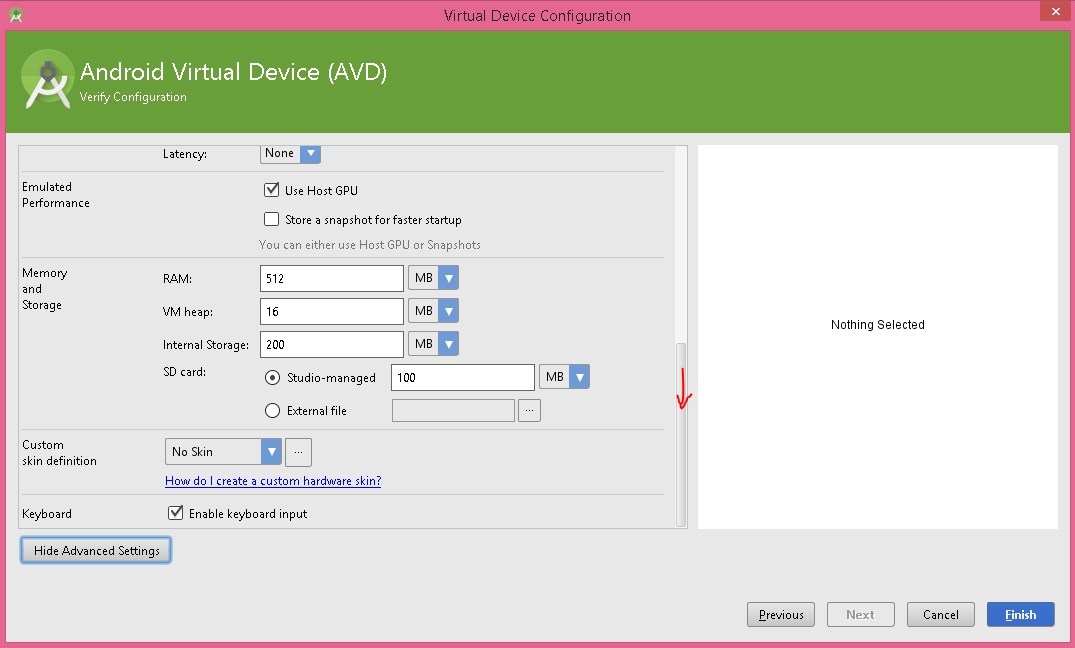 Bấm Finish:
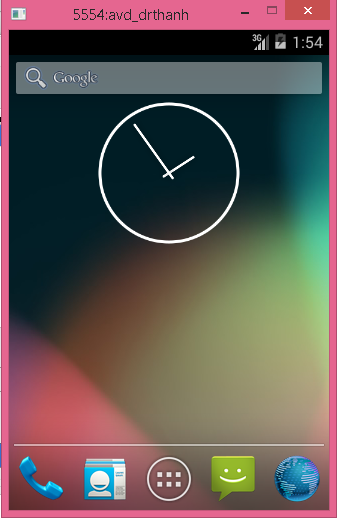
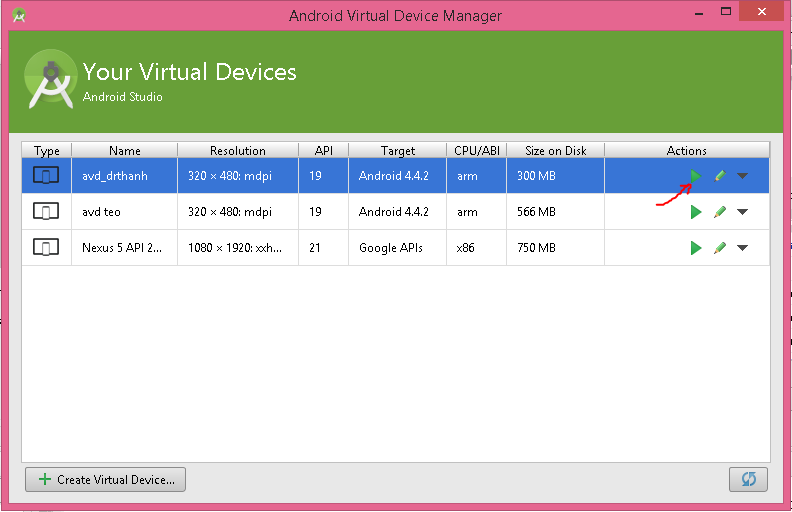 Bạn bấm Start và chờ cho Emulator kích hoạt như hình:
 Sau đó quay trở lại màn hình chọn máy ảo thì ta mới thấy nó hiển thị ở đây:
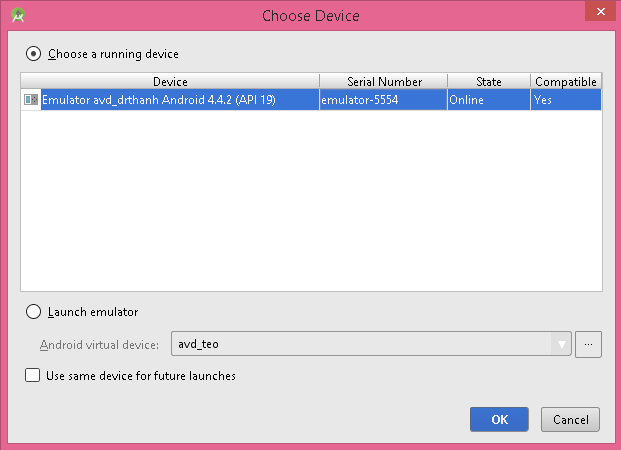 Ta thấy Máy ảo hiển thị ra như trên, tiến hành chọn rồi nhấn nút OK.
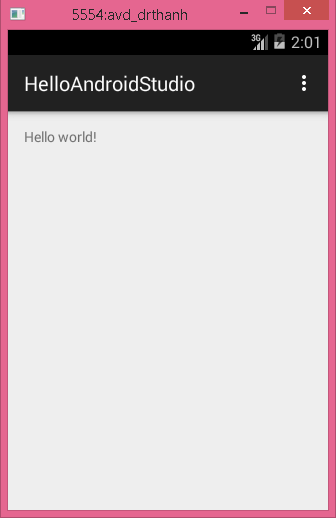
Ta được kết quả như sau:
Tham khảo https://duythanhcse.wordpress.com


0 nhận xét:
Đăng nhận xét